Overlay Layer
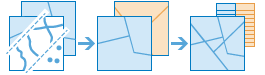
Overlay menggabungkan dua layer atau lebih menjadi satu layer tunggal. Anda dapat membayangkan overlay seperti melihat tumpukan peta sebagai peta tunggal yang berisi semua informasi yang ditemukan dalam tumpukan tersebut. Overlay lebih dari sekadar menggabungkan garis-garis; semua atribut fitur yang berperan dalam overlay akan terbawa ke produk akhir. Overlay digunakan untuk menjawab salah satu dari pertanyaan paling mendasar mengenai geografi, "Apa berada di atas apa?" Contoh:
- Persil bangunan (parcels) mana yang berada di dalam dataran banjir berusia 100 tahun? ("yang berada di dalam" merupakan kata pengganti untuk "di atas.")
- Jalan apa berada di negara mana?
- Penggunaan lahan seperti apa di atas jenis tanah apa?
- Sumur apa yang berada di pangkalan militer kosong?
Jika Use current map extent (Gunakan jangkauan peta saat ini) dicentang, hanya fitur dalam layer input dan layer overlay yang terlihat dalam jangkauan peta saat ini yang akan dioverlay. Jika tidak dicentang, semua fitur di layer input dan layer overlay akan dioverlay, meskipun fitur tersebut berada di luar jangkauan peta saat ini.
Pilih layer input
Layer titik, garis, atau area yang akan dioverlay.
Selain memilih sebuah layer dari peta, Anda dapat memilih Pilih Layer Analisis yang terdapat di bagian paling bawah daftar drop-down. Opsi ini membuka galeri di mana Anda dapat menelusuri dan memilih set data dari berbagai sumber untuk digunakan dalam analisis Anda.
Pilih layer overlay
Layer yang akan dioverlay pada layer input.
Selain memilih sebuah layer dari peta, Anda dapat memilih Pilih Layer Analisis yang terdapat di bagian paling bawah daftar drop-down. Opsi ini membuka galeri di mana Anda dapat menelusuri dan memilih set data dari berbagai sumber untuk digunakan dalam analisis Anda.
Pilih metode overlay
Metode overlay menentukan cara bagaimana layer input dan layer overlay akan digabungkan.
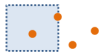
- Intersect (Perpotongan)—Hasilnya hanya akan berisi fitur atau bagian fitur di layer overlay yang tumpang tindih dengan fitur di layer input. Saat memotong fitur garis atau area, Anda memiliki opsi untuk menentukan tipe fitur yang Anda inginkan sebagai output.
Titik dengan Titik


Titik dengan Garis


Titik dengan Area
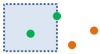
Garis dengan Garis
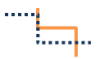
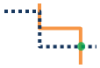
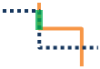
Garis dengan Area
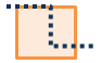

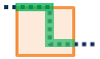
Area dengan Area
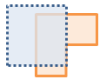
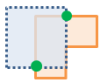
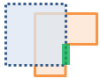
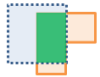
- Union (Penyatuan)—Hasilnya akan berisi fitur dari layer input dan layer overlay. Opsi Penyatuan (Union) hanya tersedia jika layer input dan layer overlay berisi fitur area.
- Hapus—Hasilnya akan berisi fitur atau bagian fitur di layer overlay yang tidak tumpang tindih dengan area di layer input. Layer overlay dapat berisi fitur area, garis, atau titik.
Jika Use current map extent (Gunakan jangkauan peta saat ini) dicentang, hanya fitur dalam layer input dan layer overlay yang terlihat dalam jangkauan peta saat ini yang akan dioverlay. Jika tidak dicentang, semua fitur di layer input dan layer overlay akan dioverlay, meskipun fitur tersebut berada di luar jangkauan peta saat ini.
Nama layer hasil
Ini adalah nama layer yang akan dibuat di My Content (Konten Saya) dan ditambahkan ke peta. Layer ini akan memiliki tipe fitur yang sama (area, garis, atau titik) dengan layer overlay. Nama default berdasarkan pada metode overlay dan nama layer input. Jika layer sudah ada, Anda akan diminta untuk memberi nama lain.
Menggunakan kotak tarik turun (drop-down box) Simpan hasil di, Anda dapat menentukan nama folder di Konten Saya tempat hasilnya akan disimpan.